

このような悩みを解決します。
▼本記事の内容
- 楽天モバイルでiPhoneSE2は普通に使える【SMSも届く】
- 海外の利用も問題なし【体験談あり】
- 乗り換えは店舗に行かなくてOK|設定手順
- 【先着300万人限定】1年無料キャンペーン
▼本記事の信頼性

この記事を読み終えた頃には、無事にiPhoneSE2をバッチリ使えているはずです。
これから乗り換え予定の方は、こちらの記事もご確認ください。
こちらもCHECK
-

-
【結論】現在ベストの通信環境は楽天モバイルのポケットWiFi&マイネオSIM
続きを見る
楽天モバイルのSMSはちょっとややこしい
セキュリティーを強固にするために、SMS認証が必要な場面ってありますよね。楽天モバイルでもSMSは普通に使えます。
ただ、ちょっとややこしくて…こちらの楽天LinkのSMS機能に届くこともあれば
iPhone純正のSMSアプリに届くこともあります。
基本は楽天Linkのアプリに届いていることがほとんどですが、楽天リンクに届いていない時に純正のSMSアプリを見てみると届いていたりしますので、両方とも確認する必要があります。
何のメッセージがどちらに届くのかは届いてみないとわかりません。(笑)
楽天モバイル×iPhoneで海外利用も問題なし【むしろ神】
楽天モバイルの海外利用は、意外にも快適です。
特にe-simを使うと、シムカード自体の入れ替えもする必要がなくなり、超快適。画面内でちょっと設定を変更するだけで、国内でスマホを使うのと同じように使えます。
こちらもCHECK
-

-
【保存版】楽天モバイルを海外旅行で使ってみた感想とスマホ&携帯の高額請求を回避する方法
続きを見る
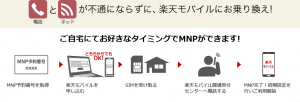
【おうちで初期設定】乗り換えは店舗に行かなくてもOK
出典(https://mobile.rakuten.co.jp/mnp/)

乗り換えはお家でカンタンにできて、合計30分で完了します。
乗り換えの手順
- 元のキャリアでMNP予約番号の発行
- 楽天モバイルで申し込み手続き
- 自宅でSIMの受け取り&変更
- 楽天モバイル開通受付センターへ電話
- APNの設定
たったこれだけで月々の通信費を1000円程度にできてしまいます。

①MNP予約番号の発行
 出典(https://mobile.rakuten.co.jp/mnp/)
まずは、現在使っている携帯会社でMNP予約番号を請求します。
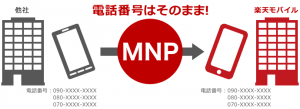
MNPというのは日本語ではナンバーポータビリティですが「電話番号はそのままで携帯会社を乗り換える手続き」のことです。
▷各キャリアのマイページからMNPを取得する
| キャリア名 | Webログイン先 |
| NTT docomo | My docomo |
| au | My au |
| SoftBank | My SoftBank |
②【10分で完了】楽天モバイルでの申込み手続き
MNPが終わったら、楽天モバイル公式HPから申込みに進みます。手順は以下です。
- 個人情報を入力
- 本人確認資料をスマホで送る
- 決済方法の登録
以上を入力して完了です。
▼この段階で事前に用意しておくと良いもの
✅本人確認資料
✅クレジットカード
③SIMの受け取り&交換
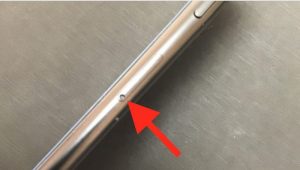
このSIMのスロットに入っているカードを取り出すために、付属のピンを用意しましょう。

専用の手元にない場合は下記のような市販のゼムクリップでも取り出すことは可能です。

取り出すコツは、まっすぐ押すだけです。変にこねくり回したり途中で止めたりせず、まっすぐ突き刺します。
④開通センターへ電話

SIMを入れ替えた状態で開通センターへ電話します。自動音声案内で数分で完了します。
楽天モバイル開通受付センター : 0800-805-1111 ※通話料は無料
▼開通センターの受付時間とMNP完了時間
| 受付時間 | MNP完了時間 |
|---|---|
| 9:00~21:00 | 当日中 |
| 21:01~翌8:59 | 翌9:00以降 |
⑤APNの設定
いままで大手キャリアなど別の回線を利用していたものを「これから楽天の回線を使います!」というネットワークの切り替えを行います。
ネットワークのアクセス先を選ぶ(Access Point Name)ということですね。
この設定に関しては楽天モバイル公式HPで動画をみていただくのが一番早いです。
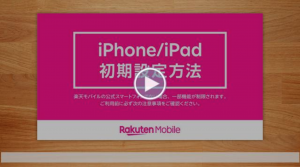
▼iPhoneで行うAPN設定の手順
- 「設定」→「モバイル通信」→「モバイル通信プランを追加」
- カメラが起動するので先ほどのQRコードを読み取り
- 「モバイル通信プランを追加」を選択
- アクティベーションを待つ
- 「副回線」を選択し「音声通話とデータ」を選択
- 「LTE, VoLTEをオン」を選択
- OKを選択
- 「LTE, VoLTEをオン」に「✔︎」が入っていることを確認
- 「モバイル通信ネットワーク」を選択
- モバイルデータ通信とインターネット共有のAPN入力欄に「rakuten.jp」を入力
手順は、一応郵送で送られてきたパンフレットにも記載されています。届いたら確認しましょう。
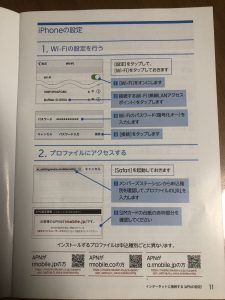
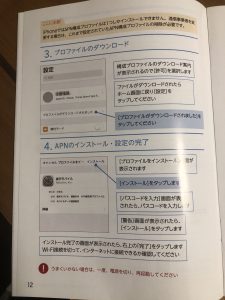
楽天モバイルの公式ページでも解説がありますので届いたら参考にしながら進めましょう。
月4,000円以上払ってるなら即乗り換えた方が良い話
現在大手キャリアで月5,000円のプランを使っている方は、1年間使うと通信費は6万円ですよね。
通信費は使うだけなので、使い終わっても何も残りません。
それなら楽天モバイルで無制限のデータ通信を月3000程度で確保して、浮いた分を新品のスマホに変えたほうが完全にお得ではないでしょうか?
